视频怎么剪成人黑背景亮,打造黑背景亮主体的视觉冲击力

亲爱的视频剪辑爱好者们,你是否曾想过,如何让你的视频主角在黑背景中熠熠生辉?今天,就让我带你一步步揭开这个神秘的面纱,让你轻松学会如何剪出黑背景亮主体的视频效果!
一、了解黑背景亮主体的原理
在开始操作之前,我们先来了解一下黑背景亮主体的原理。这种效果主要是通过调整视频的亮度、对比度和饱和度来实现的。简单来说,就是让背景尽可能暗,而主体尽可能亮,从而突出主体。
二、选择合适的视频素材
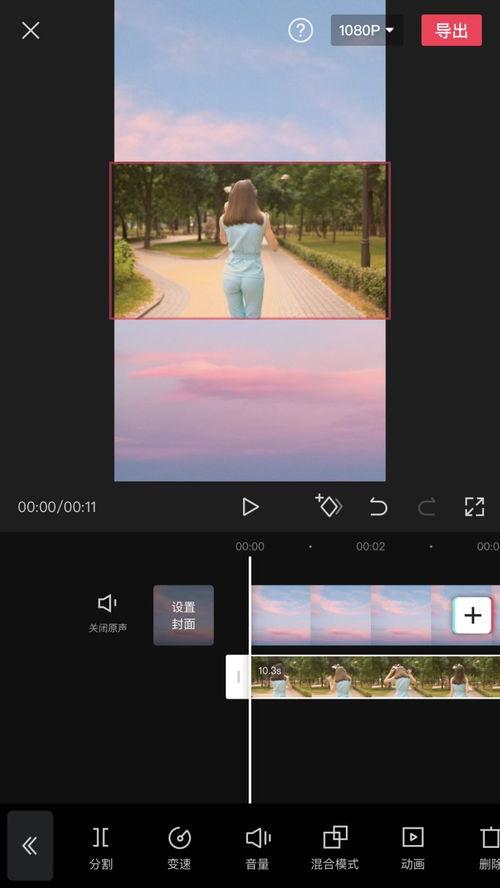
首先,你需要选择一张适合剪裁成黑背景亮主体的视频素材。一般来说,背景颜色单一、光线较为均匀的素材更容易达到理想效果。你可以从网上下载一些高清素材,或者使用自己的视频片段。
三、导入视频素材
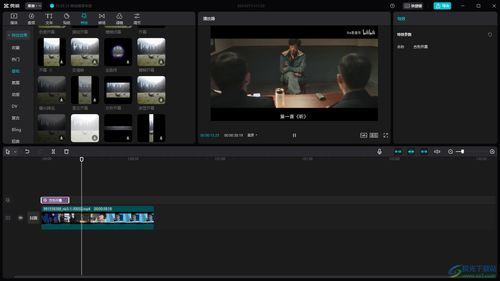
打开你的视频剪辑软件,将选好的素材导入到项目中。不同的剪辑软件操作略有不同,但基本步骤都大同小异。以Adobe Premiere Pro为例,你可以将素材拖拽到时间轴上,或者通过“文件”菜单中的“导入”功能导入。
四、调整亮度、对比度和饱和度
接下来,我们需要对视频素材进行调整。在Premiere Pro中,你可以通过以下步骤进行操作:
1. 选中视频素材。
2. 在“效果”面板中,找到“颜色校正”类别。
3. 选择“亮度/对比度/饱和度”效果。
4. 调整亮度,使背景尽可能暗。
5. 调整对比度,增强背景与主体的对比。
6. 调整饱和度,使主体颜色更加鲜艳。
五、使用遮罩工具
为了更好地突出主体,我们可以使用遮罩工具对背景进行裁剪。以下是在Premiere Pro中操作的方法:
1. 选中视频素材。
2. 在“效果”面板中,找到“遮罩”类别。
3. 选择“圆形遮罩”或“矩形遮罩”。
4. 将遮罩调整到合适的大小,覆盖住主体。
5. 调整遮罩的“羽化”值,使边缘更加自然。
六、添加背景音乐和文字
为了让视频更加生动,你可以添加背景音乐和文字。以下是在Premiere Pro中操作的方法:
1. 在“效果”面板中,找到“音频”类别。
2. 选择合适的背景音乐,并将其拖拽到时间轴上。
3. 在“效果”面板中,找到“文字”类别。
4. 选择合适的文字样式,输入你想添加的文字内容。
5. 调整文字的位置、大小和颜色。
七、导出视频
完成以上步骤后,你的视频应该已经呈现出黑背景亮主体的效果了。接下来,你可以将视频导出为所需的格式和分辨率。在Premiere Pro中,你可以通过以下步骤进行导出:
1. 点击“文件”菜单,选择“导出”。
2. 选择“媒体”选项。
3. 设置导出格式、分辨率和编码器。
4. 点击“导出”按钮,开始导出视频。
通过以上步骤,你就可以轻松地剪出黑背景亮主体的视频了。当然,这只是一个基本的操作指南,你还可以根据自己的需求进行更多创意性的调整。希望这篇文章能帮助你提升视频剪辑技能,让你的作品更加出色!


最新文章
-

成人东方舞演出视频大全,精彩纷呈的成人东方舞演出集锦
2026-05-27 -

成人解压手工纸片视频,手工纸片创意制作教程
2026-05-27 -

潜山成人舞蹈蒙古舞视频,感受蒙古舞的激情与魅力——潜山成人舞蹈课堂精彩瞬间
2026-05-27 -

成人现代舞蹈群舞视频
2026-05-27 -

华为视频电话手表成人款
2026-05-27 -

小猴变成人类了吗视频,变身人类背后的奇幻旅程
2026-05-27 -

花姑子变成人后怀孕视频,花姑子人形怀孕奇遇记
2026-05-27 -

棒针钩成人马甲视频
2026-05-27
热门文章
-

网红好看的视频吃瓜,一场视觉与味蕾的双重盛宴
2025-08-16 -

网红妹妹吃瓜视频大全,趣味横生,笑料百出
2025-08-16 -

明星大侦探第九季,悬疑升级,明星侦探团再战迷雾之谜
2025-08-16 -

独家爆料文轩,文轩背后的惊人真相
2025-08-16 -

热门大瓜汇总 独家爆料欧弟生活趣事,独家爆料带你领略明星日常
2025-08-16 -

北京朝阳吃瓜群众网,吃瓜群众网带你领略京城美食风采
2025-08-16 -

潜规则的读音,潜规则下的职场生存智慧
2025-08-16 -

有哪些潜规则是中国人共识的,中国人共识中的隐性规则解析
2025-08-16